

 Rodrigo Pacheco
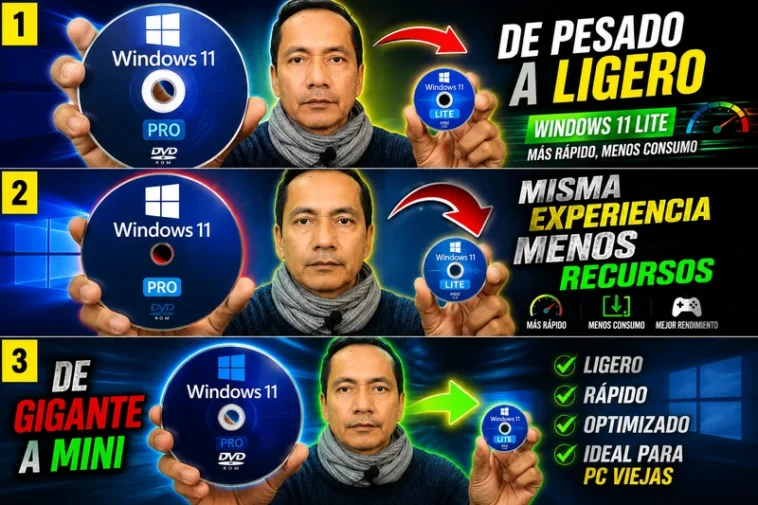
Muchas computadoras antiguas o de bajos recursos tienen dificultades para ejecutar correctamente Windows 11. El sistema operativo de Microsoft incorpora una gran cantidad de servicios, aplicaciones y componentes que consumen memoria RAM, almacenamiento y recursos del procesador incluso cuando el usuario no los necesita.
Por esta razón, cada vez más personas buscan crear una versión Windows 11 Lite personalizada, optimizada y minimalista. El objetivo principal es reducir el consumo del sistema, acelerar el arranque y mejorar el rendimiento general en equipos modestos.
¿Por qué crear una versión Windows 11 Lite?
Una versión Windows 11 Lite puede ser ideal para:
- Laptops antiguas
- PCs con 4 GB de RAM
- Equipos con discos duros mecánicos
- Computadoras para oficina básica
- Equipos destinados a juegos ligeros
- Sistemas de prueba o virtualización
Además, crear una ISO personalizada permite eliminar funciones innecesarias, aplicaciones preinstaladas y procesos que muchas veces permanecen activos sin aportar valor real al usuario.
PC Manager de Microsoft: la herramienta gratuita para optimizar y acelerar Windows 10 y Windows 11
En este tutorial aprenderás cómo crear una versión Windows 11 Lite utilizando herramientas oficiales y comandos desde PowerShell.


Lo que necesitas antes de comenzar
Antes de crear tu versión Windows 11 Lite debes tener preparados algunos elementos básicos.
1. Descargar la ISO oficial de Windows 11
Lo más recomendable es descargar la imagen ISO directamente desde el sitio oficial de Microsoft. Esto garantiza que trabajes sobre una versión limpia, actualizada y segura.
La ISO oficial servirá como base para modificar el sistema operativo y generar posteriormente tu nueva compilación Windows 11 Lite.
No te Creas Todo lo que Dicen: Aluminium OS no Reemplazará a Windows en un Futuro Próximo
2. Tener PowerShell habilitado
PowerShell será necesario para ejecutar varios comandos relacionados con permisos, montaje de imágenes y personalización del sistema.
Es recomendable ejecutar PowerShell como administrador para evitar errores de acceso o restricciones de seguridad.
3. Espacio libre en disco
Modificar una imagen de Windows requiere bastante espacio temporal. Se recomienda tener al menos:
- 20 GB disponibles
- Preferiblemente en una unidad SSD
- Carpetas organizadas para montaje y exportación
4. Herramientas opcionales
Dependiendo del nivel de personalización, también puedes utilizar:
- NTLite
- DISM
- Rufus
- Tiny11 Builder
- WinReducer
Estas herramientas ayudan a simplificar el proceso de creación de una versión Windows 11 Lite más optimizada.
Cómo crear una versión Windows 11 Lite paso a paso
Paso 1: Montar la imagen ISO de Windows 11
El primer paso consiste en montar la ISO original de Windows 11.
Haz clic derecho sobre la ISO y selecciona:
“Montar”
Windows creará automáticamente una unidad virtual con todos los archivos del sistema.
Dentro de la unidad montada encontrarás carpetas importantes como:
- sources
- boot
- support
- setup
La carpeta “sources” contiene el archivo install.wim o install.esd, que será utilizado para modificar la instalación de Windows 11 Lite.
Paso 2: Crear carpetas de trabajo
Ahora debes crear una carpeta donde montarás la imagen y otra donde guardarás los archivos exportados.
Ejemplo:
mkdir C:\Win11Lite
mkdir C:\Mount
Estas carpetas servirán para trabajar cómodamente durante todo el proceso.
Paso 3: Verificar las versiones disponibles dentro de la ISO
Abre PowerShell como administrador y ejecuta:
dism /Get-WimInfo /WimFile:D:\sources\install.wimReemplaza la letra “D” por la unidad donde montaste la ISO.
Este comando mostrará las ediciones disponibles:
- Windows 11 Home
- Windows 11 Pro
- Windows 11 Education
- etc.
Debes identificar el índice correspondiente a la versión que deseas modificar para crear tu Windows 11 Lite.
Paso 4: Montar la imagen de Windows
Ahora monta la edición seleccionada:
dism /Mount-Wim /WimFile:D:\sources\install.wim /index:1 /MountDir:C:\MountUna vez montada la imagen, podrás acceder a todos los componentes internos del sistema operativo.
Este es uno de los pasos más importantes para construir tu propia versión Windows 11 Lite.
Paso 5: Dar permisos y tomar control de archivos
En algunos casos será necesario otorgar permisos administrativos sobre ciertos directorios.
Puedes utilizar comandos como:
takeown /f C:\Mount /r /d yy luego:
icacls C:\Mount /grant Administrators:F /tEsto permite modificar archivos protegidos del sistema.
Paso 6: Eliminar componentes innecesarios
Aquí comienza realmente la optimización de Windows 11 Lite.
Muchos usuarios eliminan:
- Aplicaciones UWP
- Cortana
- Widgets
- Telemetría
- OneDrive
- Xbox Services
- Apps promocionales
- Idiomas no utilizados
- Drivers innecesarios
Dependiendo de la herramienta utilizada, podrás automatizar gran parte del proceso.
La idea es mantener únicamente los componentes esenciales para mejorar velocidad y reducir consumo.
Paso 7: Aplicar optimizaciones
También puedes realizar ajustes como:
- Desactivar servicios
- Reducir procesos en segundo plano
- Optimizar arranque
- Eliminar tareas programadas
- Ajustar privacidad
- Reducir consumo de RAM
Estas optimizaciones son fundamentales para que tu Windows 11 Lite realmente ofrezca mejor rendimiento.
Paso 8: Guardar y desmontar la imagen
Una vez terminadas las modificaciones, guarda los cambios:
dism /Unmount-Wim /MountDir:C:\Mount /CommitEste comando aplicará todas las modificaciones realizadas sobre la imagen de Windows 11 Lite.
Paso 9: Crear la nueva ISO personalizada
Finalmente puedes reconstruir la ISO utilizando herramientas especializadas o scripts automatizados.
Después podrás:
- Crear un USB booteable
- Instalar el sistema en otra PC
- Probarlo en máquina virtual
- Compartirlo para uso educativo
IMPORTANTE: Mira el video incrustado para entender mejor el proceso
Aunque esta guía resume los pasos principales, el procedimiento completo incluye varios detalles técnicos importantes.
SSD NVMe vs SSD SATA: Comparativa 2025, velocidades, precios y cuál elegir para Windows 11
Por eso se recomienda revisar el video incrustado en esta publicación, donde se explica visualmente:
- Cómo montar correctamente la ISO
- Qué componentes conviene eliminar
- Qué configuraciones mantener
- Cómo evitar errores comunes
- Cómo reconstruir la imagen final
- Qué herramientas facilitan el proceso
El video permite entender mucho mejor cada etapa de creación de Windows 11 Lite.
Ventajas de crear una versión Windows 11 Lite
Crear una compilación personalizada puede ofrecer beneficios importantes.
Menor consumo de RAM
Uno de los objetivos principales de Windows 11 Lite es reducir procesos innecesarios.
Esto permite utilizar menos memoria incluso en reposo.
Arranque más rápido
Al eliminar servicios y aplicaciones secundarias, el sistema inicia más rápido y responde mejor.
Mejor rendimiento en PCs antiguas
Muchos equipos que funcionan lentamente con Windows 11 estándar pueden mejorar considerablemente usando una versión optimizada.
Sistema más limpio
Sin aplicaciones promocionales ni software innecesario, la experiencia resulta más ligera y organizada.
Menor tamaño de instalación
Una ISO Windows 11 Lite suele ocupar menos espacio tanto en el USB como en el disco duro final.
Desventajas y riesgos de Windows 11 Lite
Aunque Windows 11 Lite puede mejorar el rendimiento, también existen algunas limitaciones importantes.
Algunas funciones pueden dejar de funcionar
Al eliminar componentes del sistema podrían fallar:
- Microsoft Store
- Xbox Services
- Widgets
- Funciones multimedia
- Actualizaciones específicas
Riesgo de incompatibilidad
Algunos programas dependen de servicios internos de Windows.
Si esos servicios son eliminados, ciertos programas podrían no ejecutarse correctamente.
Posible pérdida de PowerShell
En versiones extremadamente reducidas, incluso PowerShell podría eliminarse accidentalmente.
Por eso es importante planificar cuidadosamente qué componentes quitar.
Actualizaciones menos estables
Al modificar demasiado el sistema operativo, algunas actualizaciones futuras podrían generar errores o incompatibilidades.
Conclusión
Crear una versión Windows 11 Lite puede ser una excelente alternativa para quienes desean un sistema más rápido, ligero y optimizado para computadoras antiguas o de bajos recursos.
La posibilidad de personalizar la ISO permite reducir procesos innecesarios, mejorar el rendimiento y obtener una experiencia más fluida.
Sin embargo, también es importante entender que mientras más se reduzca el sistema, mayor será el riesgo de perder funciones importantes o generar incompatibilidades.
La clave está en encontrar un equilibrio entre rendimiento y funcionalidad.
Si quieres aprender el proceso completo paso a paso, recuerda revisar el video incrustado en esta publicación, donde se muestra toda la creación de Windows 11 Lite desde cero.