

 Rodrigo Pacheco
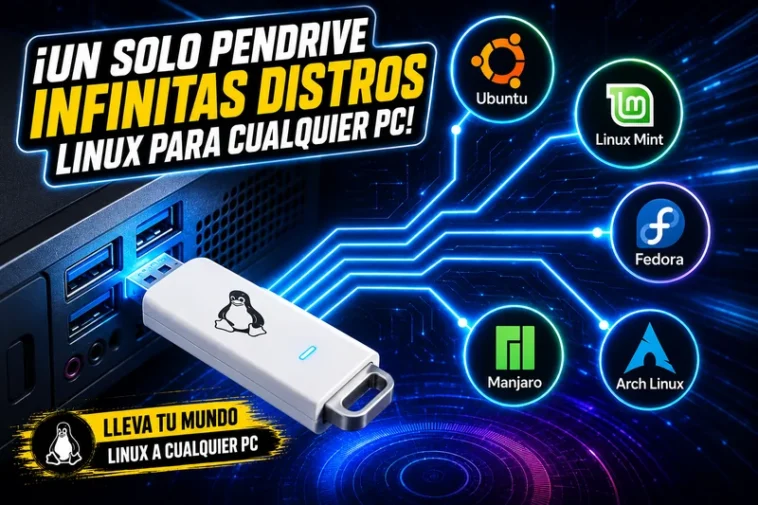
La gestión de múltiples sistemas operativos y herramientas de recuperación ha sido tradicionalmente un desafío, a menudo requiriendo la creación de un USB booteable diferente para cada ISO. Sin embargo, la llegada de Ventoy ha revolucionado este proceso, ofreciendo una solución elegante y excepcionalmente eficiente.
Link Herramienta del VIDEO: Descarga GRATIS (androidfacil.org)
Esta herramienta innovadora permite a los usuarios copiar múltiples imágenes ISO, WIM, IMG, VHD(x) y EFI directamente a un único pendrive USB, creando un menú de arranque dinámico sin la necesidad de reformatear el dispositivo repetidamente.
Ventoy no solo simplifica la vida de técnicos, desarrolladores y entusiastas de Linux, sino que también optimiza el tiempo, un recurso invaluable en la era digital. Al liberar a los usuarios de tareas repetitivas de preparación de unidades, les permite concentrarse en procesos más complejos y creativos, como la edición automática video PC o incluso experimentar con herramientas de crear contenido IA windows.
Windows 11 Lite: Cómo Crear una ISO Optimizada, Ligera y Más Rápida para PCs de Bajos Recursos
En esta guía exhaustiva, exploraremos paso a paso cómo utilizar Ventoy para crear un pendrive USB booteable multimúltiple, detallando sus ventajas, desventajas y ofreciendo ejemplos prácticos que lo convertirán en una herramienta indispensable en su arsenal digital.


¿Qué es Ventoy y Por Qué es Superior?
Ventoy es una herramienta de código abierto diseñada para crear un USB booteable con la capacidad de albergar múltiples archivos de imagen (ISO) de sistemas operativos. A diferencia de métodos tradicionales que requieren «quemar» una sola ISO a un USB, haciendo que este sea funcional solo para ese sistema, Ventoy instala un pequeño gestor de arranque en el USB. Una vez instalado, los usuarios simplemente arrastran y sueltan los archivos ISO deseados en la unidad. Al arrancar desde el USB, Ventoy presenta un menú que lista todas las imágenes presentes, permitiendo al usuario elegir cuál iniciar.
La superioridad de Ventoy radica en varios aspectos clave:
- Simplicidad inigualable: No es necesario extraer ni modificar los archivos ISO. Simplemente cópielos.
- Flexibilidad: Admite una vasta cantidad de tipos de archivos de imagen y distribuciones, incluyendo Windows, Linux, herramientas de diagnóstico, y más.
- No requiere reformateo: Añadir nuevas ISOs no implica reformatear la unidad, conservando los archivos existentes que no sean ISOs.
- Actualizaciones sencillas: La actualización del propio Ventoy en el USB es un proceso rápido que no afecta las ISOs ya presentes.
Esta eficiencia en la gestión de sistemas operativos es crucial en entornos donde la rapidez y la versatilidad son esenciales. Imagínese poder alternar rápidamente entre diferentes entornos de pruebas, lo que podría, por ejemplo, facilitar el desarrollo o testeo de algoritmos para editar video con inteligencia artificial.
Requisitos Previos para Empezar
Antes de sumergirnos en el tutorial, asegúrese de tener los siguientes elementos a mano:
- Pendrive USB: Se recomienda una unidad con al menos 16 GB de capacidad, o más, dependiendo del número y tamaño de las imágenes ISO que planee almacenar. Tenga en cuenta que todos los datos existentes en la unidad serán eliminados durante la instalación inicial de Ventoy.
- Archivos ISO: Las imágenes ISO de las distribuciones Linux que desea incluir (por ejemplo, Ubuntu, Fedora, Debian, Kali Linux, GParted Live). Puede descargarlas desde los sitios web oficiales de cada distribución.
- Ventoy Software: Descargue la versión más reciente de Ventoy para su sistema operativo (Windows, Linux o macOS) desde el sitio web oficial de Ventoy (https://www.ventoy.net/).
- Sistema Operativo: Un ordenador con Windows, Linux o macOS para ejecutar el instalador de Ventoy.
Tutorial Paso a Paso: Crear un Pendrive USB Booteable con Ventoy
Crear su USB booteable multimúltiple con Ventoy es un proceso directo que se puede completar en pocos minutos.
Las Mejores Alternativas a FaceFusion en 2026: Edición de Rostros Divertida y Creativa
Descarga e Instalación de Ventoy
- Descargar Ventoy: Acceda al sitio web oficial de Ventoy, diríjase a la sección de descargas y elija la versión compatible con su sistema operativo. Para Windows, buscará un archivo
ventoy-x.x.xx-windows.zip. - Descomprimir el Archivo: Una vez descargado, extraiga el contenido del archivo ZIP a una carpeta de su elección. Dentro encontrará varios archivos, incluyendo
Ventoy2Disk.exe(para Windows).
Preparar el USB con Ventoy
- Conectar el USB: Inserte el pendrive USB que desea utilizar en un puerto USB de su ordenador.
- Ejecutar Ventoy2Disk: Navegue a la carpeta donde descomprimió Ventoy y ejecute
Ventoy2Disk.exe(como administrador si usa Windows). - Seleccionar el Dispositivo: En la interfaz de Ventoy2Disk, asegúrese de seleccionar la unidad USB correcta en el menú desplegable «Dispositivo». Es crucial verificar esto para evitar formatear una unidad incorrecta y perder datos importantes.
- Configurar Opciones (Opcional):
- Ventoy2Disk.exe -> Opción: Puede elegir el estilo de partición (GPT o MBR) o habilitar Secure Boot. Para la mayoría de los usuarios, las opciones predeterminadas son suficientes.
- Idioma: Puede cambiar el idioma de la interfaz si lo desea.
- Instalar Ventoy: Haga clic en el botón «Instalar». Recibirá una advertencia de que todos los datos en el USB serán borrados. Confirme dos veces haciendo clic en «Sí» y luego otra vez en «Sí».
- Proceso de Instalación: Ventoy creará dos particiones en su USB. Una pequeña para el gestor de arranque de Ventoy y una más grande, formateada en exFAT (o NTFS, según su elección), donde copiará sus archivos ISO. Una vez completado, recibirá un mensaje de «¡Enhorabuena! Ventoy se ha instalado correctamente en el dispositivo.»
Añadir Múltiples ISOs a tu USB Ventoy
Esta es la parte más sencilla y mágica.
- Acceder a la Unidad Ventoy: Abra el Explorador de Archivos (en Windows) o su gestor de archivos (en Linux/macOS). Verá una nueva unidad montada, etiquetada como «Ventoy».
- Copiar Archivos ISO: Simplemente arrastre y suelte los archivos ISO de sus distribuciones Linux (o cualquier otro archivo de imagen compatible) directamente a la unidad «Ventoy». Puede crear carpetas para organizar sus ISOs si lo desea, Ventoy los encontrará de todos modos.
- Listo para Arrancar: Una vez que los archivos ISO se hayan copiado, su USB Ventoy está listo.
Ejemplos Prácticos: Arrancando Distribuciones Linux desde Ventoy
Con su USB Ventoy preparado, arrancar un sistema operativo es tan sencillo como encender un ordenador y seleccionar el USB como dispositivo de arranque principal en el BIOS/UEFI. Aquí algunos ejemplos prácticos:
Ubuntu Desktop y sus Derivados
- Copie el archivo
ubuntu-22.04.x-desktop-amd64.iso(o la versión que prefiera) a la unidad Ventoy. - Reinicie su ordenador y arranque desde el USB.
- En el menú de Ventoy, seleccione la ISO de Ubuntu. Podrá elegir «Try Ubuntu» (probar sin instalar) o «Install Ubuntu» (instalar en el disco duro).
Fedora Workstation
- Descargue y copie
Fedora-Workstation-Live-x86_64-39-1.5.isoa su USB Ventoy. - Arranque desde el USB y seleccione la ISO de Fedora. Podrá iniciar una sesión en vivo o proceder a la instalación.
Herramientas de Recuperación y Auditoría (e.g., Kali Linux, GParted Live)
Ventoy es invaluable para herramientas de diagnóstico y seguridad.
- Copie ISOs como
kali-linux-YYYY.X-live-amd64.isoogparted-live-x.x.x-x-amd64.iso. - Al arrancar desde el USB Ventoy, podrá seleccionar estas herramientas para realizar tareas como recuperación de datos, auditorías de red o gestión de particiones.
La eficiencia de tener todas estas herramientas en un solo lugar no solo ahorra tiempo, sino que también libera recursos computacionales. Los profesionales de TI pueden, por ejemplo, desplegar rápidamente entornos para probar software o ejecutar herramientas de diagnóstico, y luego reutilizar esas máquinas para tareas intensivas en recursos, como transcripción video IA o análisis de grandes volúmenes de datos con descript IA.
Ventajas de Utilizar Ventoy para tu Menú de Arranque Multimúltiple
La adopción de Ventoy ofrece un conjunto robusto de beneficios que lo posicionan como una herramienta superior para la gestión de unidades booteables:
- Sencillez de Uso: Su característica de arrastrar y soltar archivos ISO elimina la complejidad de otros métodos.
- Ahorro de Tiempo: Elimina la necesidad de reformatear el USB cada vez que se desea añadir o cambiar una ISO, lo que resulta en un considerable ahorro de tiempo.
- Versatilidad de ISOs: Soporta una amplia gama de tipos de imágenes (ISO, WIM, IMG, VHD(x), EFI), lo que lo hace compatible con prácticamente cualquier sistema operativo o herramienta.
- Persistencia de Datos: El espacio restante en el USB, no ocupado por las ISOs, puede ser utilizado para almacenamiento normal de archivos, sin afectar la funcionalidad de arranque.
- Actualizaciones Transparentes: Las actualizaciones de Ventoy no requieren volver a copiar las ISOs al USB.
- Compatibilidad Universal: Funciona tanto con BIOS legado como con UEFI Secure Boot (con configuración adicional).
Desventajas y Consideraciones Importantes
A pesar de sus numerosas ventajas, es importante tener en cuenta algunas consideraciones y posibles desventajas de Ventoy:
- Instalación Inicial Destructiva: La primera vez que se instala Ventoy en un USB, se formateará por completo la unidad, borrando todos los datos existentes. Es crucial hacer una copia de seguridad.
- Requisitos de Espacio: Las imágenes ISO se copian tal cual, sin compresión. Esto significa que necesitará un USB con suficiente espacio para todas las ISOs que desee almacenar.
- Compatibilidad con Hardware Muy Antiguo: Aunque es altamente compatible, algunos sistemas muy antiguos o con firmwares específicos podrían presentar desafíos para arrancar desde Ventoy.
- Curva de Aprendizaje Mínima: Si bien es fácil de usar, los usuarios novatos pueden necesitar unos minutos para comprender el concepto inicial de «copiar ISOs» en lugar de «quemarlas».
Optimización y Funcionalidades Avanzadas
Ventoy no se limita a la funcionalidad básica de arranque. Ofrece opciones avanzadas para optimizar aún más su uso:
- Persistencia de Datos: Para algunas distribuciones Linux, Ventoy permite configurar una partición de persistencia, lo que significa que los cambios realizados en una sesión en vivo se guardarán para futuros arranques desde la misma ISO.
- Soporte Secure Boot: Ventoy puede configurarse para arrancar con Secure Boot habilitado en sistemas UEFI, lo que añade una capa de seguridad.
- Plugins y Configuración: Ofrece un sistema de plugins que permite personalizar el menú de arranque, el fondo, los temas, y mucho más, a través de archivos JSON.
- Funciones Adicionales: Puede inyectar archivos durante el arranque, arrancar desde imágenes WIM, IMG, e incluso discos virtuales VHD(x).
Real APK Leecher: La Poderosa Herramienta para Descargar y Respaldar APKs Android en Windows
Al dominar estas funcionalidades avanzadas, los usuarios pueden transformar su USB Ventoy en un centro de control altamente personalizado y eficiente. Esta capacidad de gestionar entornos informáticos con tal agilidad es un activo, permitiendo que las computadoras no estén atadas a tareas repetitivas y liberando su potencia para algoritmos complejos como los que se encuentran en herramientas para descript IA o soluciones de editar video con inteligencia artificial, donde el rendimiento y la disponibilidad son críticos.
Conclusión
Ventoy representa un salto cualitativo en la forma en que interactuamos con las unidades USB booteables y las distribuciones de sistemas operativos. Su sencillez, flexibilidad y potencia lo convierten en una herramienta indispensable para cualquiera que necesite gestionar múltiples entornos de arranque, desde la instalación de sistemas operativos hasta la ejecución de herramientas de diagnóstico y recuperación. La capacidad de simplemente arrastrar y soltar archivos ISO no solo ahorra un tiempo considerable, sino que también democratiza el acceso a un ecosistema vasto de sistemas y utilidades Linux.
Al adoptar Ventoy, no solo está mejorando su eficiencia en la gestión de sistemas, sino que también está liberando valioso tiempo y recursos que pueden dedicarse a tareas más innovadoras y demandantes, como la exploración de la edición automática video PC o el desarrollo de crear contenido IA windows. Le invitamos a experimentar con Ventoy y descubrir cómo esta herramienta puede transformar su flujo de trabajo digital. Simplifique su toolkit digital hoy mismo y desbloquee un mundo de posibilidades con un solo pendrive USB.