
 Rodrigo Pacheco
PC Manager se ha convertido silenciosamente en una de las herramientas más importantes para el mantenimiento de Windows, aunque muchos usuarios aún no lo saben. En un sistema operativo históricamente fragmentado en utilidades, comandos y menús ocultos, Microsoft finalmente ha dado un paso lógico: centralizar el mantenimiento básico del sistema en una sola aplicación oficial, gratuita y fácil de usar.
Revisa también: Cómo Acelerar tu Celular Android Lento
Durante años, mantener Windows en buen estado ha sido una tarea caótica incluso para usuarios experimentados. Entre comandos de ejecución, menús avanzados, utilidades heredadas y aplicaciones de terceros, optimizar un PC podía tomar más tiempo del necesario. Con PC Manager, Microsoft intenta poner orden en ese desorden.
El problema histórico del mantenimiento en Windows
Windows nunca ha carecido de herramientas, pero sí de organización. A lo largo de los años, Microsoft fue agregando soluciones para distintos perfiles de usuario, lo que terminó creando un ecosistema fragmentado.
Windows 11 Problemas 2025: Actualización 24H2 Rompe Funciones Clave y Genera Fallos Masivos
Un usuario promedio suele alternar entre:

-
Comandos en Ejecutar como
cleanmgr,msconfigoservices.msc -
El buscador de Windows para encontrar funciones ocultas
-
La app de Configuración, que no siempre muestra todo
-
El Administrador de tareas para cerrar procesos
-
Símbolo del sistema o PowerShell para usar DISM, SFC o CHKDSK
-
Herramientas externas como CCleaner o Revo Uninstaller
Este enfoque funciona, pero no es intuitivo. Comparado con otros sistemas donde existe un panel centralizado, Windows se sentía disperso. PC Manager nace justamente para resolver ese problema.
PC Manager: el panel central que Windows necesitaba
PC Manager comenzó como una herramienta exclusiva para China, pero su adopción fue tan positiva que Microsoft decidió lanzarla globalmente a través de la Microsoft Store. Con un tamaño de apenas 46 MB, la aplicación se instala rápidamente y no consume recursos de forma significativa.
Windows revive tu viejo portátil: 6 forma de extender su vida útil aunque el soporte termine
Lo más importante es su enfoque: un solo panel para las tareas esenciales de mantenimiento. No pretende reemplazar herramientas avanzadas, sino facilitar el mantenimiento cotidiano del sistema.
1. El botón “Boost”: optimización inmediata
La primera función que llama la atención en PC Manager es el botón Boost. Con un solo clic, la aplicación libera memoria RAM, reduce procesos innecesarios y limpia archivos temporales acumulados.
El resultado es inmediato y medible. Al abrir el Administrador de tareas después de usar Boost, es común ver:
-
Menor uso de RAM
-
Reducción de carga en CPU
-
Disminución del uso de disco
Además, PC Manager permite activar Smart Boost, una función automática que entra en acción cuando el sistema detecta picos de memoria o demasiados archivos temporales. Esto convierte la optimización en un proceso casi invisible para el usuario.
2. Deep Cleanup: limpieza profunda en segundos
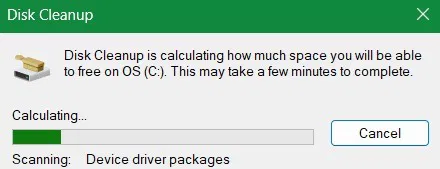
Uno de los puntos más fuertes de PC Manager es Deep Cleanup, una función que supera claramente al clásico Liberador de espacio en disco (cleanmgr).
Mientras que Disk Cleanup puede tardar varios minutos en calcular cuánto espacio se puede liberar, Deep Cleanup hace el mismo trabajo en segundos y con mayor alcance. Elimina:
-
Registros de Windows
-
Caché de DirectX
-
Informes de errores
-
Miniaturas
-
Caché de navegadores
-
Restos de aplicaciones
-
Archivos de uso del sistema
En pruebas reales, PC Manager puede liberar varios gigabytes y ahorrar entre 10 y 20 minutos por sesión de limpieza.
3. Opciones de limpieza centralizadas
PC Manager integra funciones que antes estaban repartidas en distintas herramientas:
Health Check
Detecta y corrige problemas comunes como caché del navegador, errores menores del sistema o procesos innecesarios.
Startup Apps
Permite administrar programas de inicio sin usar msconfig. Ideal para acelerar el arranque del sistema.
Process Management
Funciona como un Administrador de tareas simplificado, permitiendo cerrar procesos pesados de forma rápida y clara.
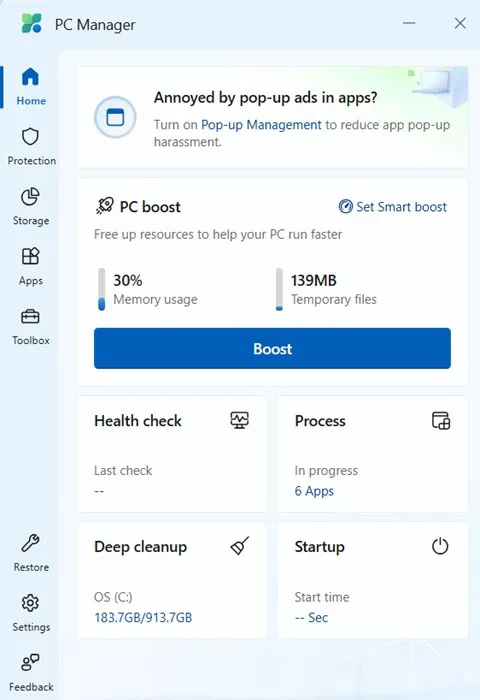
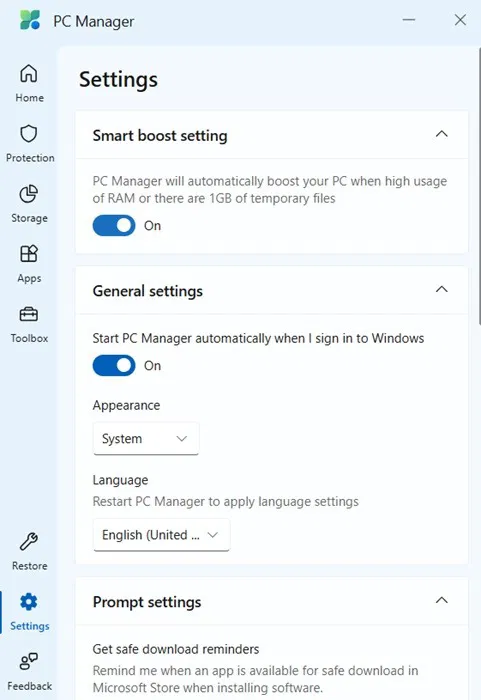
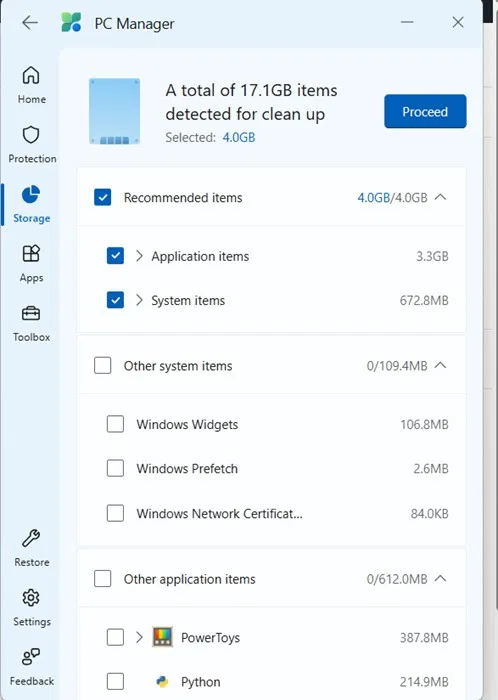
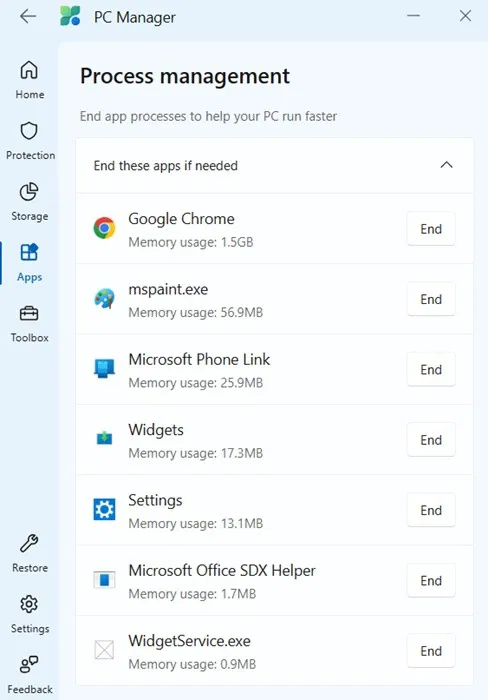

Estas funciones, usadas una vez por semana, mantienen el sistema estable sin esfuerzo.
4. Protección del sistema desde un solo lugar
Otra ventaja clave de PC Manager es la sección System Protection. Desde aquí se puede:
-
Buscar e instalar actualizaciones de Windows
-
Ejecutar análisis de seguridad
-
Supervisar amenazas en tiempo real
-
Reparar la barra de tareas
-
Bloquear ventanas emergentes
Todo esto sin abrir múltiples aplicaciones. Además, PC Manager consume menos recursos que la app completa de Seguridad de Windows, lo cual es ideal para equipos con hardware modesto.
Process Explorer: la mejor alternativa al Administrador de tareas en Windows
5. Ventajas frente a herramientas de terceros
Muchos usuarios recurren a programas externos para optimizar Windows, pero PC Manager tiene ventajas claras:
-
Es oficial de Microsoft
-
No incluye publicidad invasiva
-
No instala software adicional
-
No altera configuraciones críticas sin permiso
-
Funciona perfectamente en Windows 10 y Windows 11
Para mantenimiento básico, PC Manager puede reemplazar varias herramientas externas sin riesgos.
6. Limitaciones actuales de PC Manager
Aunque PC Manager es muy útil, aún está en desarrollo. Algunas limitaciones importantes:
-
No reemplaza PowerShell ni comandos avanzados
-
No repara el registro (solo lo limpia)
-
No incluye herramientas como Programador de tareas
-
Algunas funciones avanzadas siguen fuera de su alcance
Sin embargo, estas limitaciones son comprensibles. PC Manager no apunta a técnicos avanzados, sino al usuario común que quiere un sistema rápido y estable.
7. ¿Es PC Manager suficiente para todos?
Para el mantenimiento diario, la respuesta es sí. PC Manager cubre:
-
Limpieza
-
Optimización
-
Seguridad
-
Actualizaciones
-
Gestión de inicio
-
Procesos
Para tareas avanzadas, Windows sigue ofreciendo herramientas especializadas como Monitor de rendimiento o Solucionadores avanzados, pero ya no son necesarias para el uso cotidiano.
Conclusión: PC Manager llegó para quedarse
PC Manager representa un cambio importante en la filosofía de mantenimiento de Windows. Microsoft finalmente entendió que los usuarios necesitan simplicidad, centralización y eficiencia.
Sin ser perfecta, esta herramienta logra algo clave: ahorrar tiempo, reducir errores y mejorar el rendimiento sin conocimientos técnicos avanzados. Para millones de usuarios, PC Manager puede convertirse en la única herramienta de mantenimiento que realmente necesitan.