 Rodrigo Pacheco

El Kodi para Windows se ha establecido comouna plataforma de centro multimedia excepcionalmente versátil, permitiendo a los usuarios organizar y acceder a todo su contenido de entretenimiento en un solo lugar.
Más allá de su función principal, Kodi es también un portal a un vasto universo de posibilidades de streaming a través de sus complementos (addons). Para los aficionados al deporte, la instalación de addons específicos puede transformar Kodi en la herramienta definitiva para seguir sus eventos favoritos, incluyendo la anticipación del Mundial 2026 y sus Partidos Mundial 2026 gratis.
Este artículo ofrece una guía técnica detallada para instalar y configurar el complemento «The Loop Sports Addon» en Kodi para Windows. Aprenderá los trucos KODI esenciales, desde la preparación del sistema hasta la integración del repo Loop Kodi Sports, permitiéndole acceder a una amplia gama de canales deportivos y disfrutar de TV Online gratis.
Aunque la naturaleza de los complementos de terceros puede ser dinámica, entender el proceso fundamental le empoderará para explorar y mantener su experiencia de streaming deportivo optimizada. Prepárese para convertir su instalación de Kodi en una estación deportiva de primer nivel y no perderse ningún detalle del próximo gran evento futbolístico.
Guía Completa: Trucos KODI para Ver el Mundial 2026 y Canales Deportivos Gratis en Windows
¿Qué es Kodi y por qué es ideal para ver deportes en Windows?
Kodi es un software de código abierto gratuito diseñado para la reproducción de medios. Su arquitectura permite la personalización extensiva a través de una enorme biblioteca de complementos creados por la comunidad, que pueden ofrecer desde servicios de video bajo demanda hasta transmisiones en vivo. La ventaja principal de Kodi para Windows radica en su capacidad de consolidar diversas fuentes de contenido en una interfaz unificada y fácil de usar.

Para los entusiastas del deporte, Kodi es particularmente atractivo por varias razones:
- Centralización: Permite acceder a múltiples fuentes de streaming deportivo desde una única aplicación.
- Flexibilidad: Compatible con una amplia gama de dispositivos y sistemas operativos, aunque en esta guía nos centraremos en Windows.
- Personalización: La vasta colección de addons ofrece opciones para todos los gustos y necesidades, desde resúmenes hasta canales deportivos en vivo.
- Acceso Potencial: Con los addons adecuados, existe la posibilidad de acceder a Partidos Mundial 2026 gratis y otros eventos importantes que podrían no estar disponibles a través de servicios de cable tradicionales.
Sin embargo, es fundamental entender que muchos de estos complementos de terceros no son oficiales y su disponibilidad o legalidad pueden variar según la región. Siempre se recomienda el uso responsable y legal de cualquier software.
Cómo Convertir mi SmartPhone Android en Control Remoto para Kodibuntu
Preparación Inicial de Kodi para la Instalación de Addons de Terceros
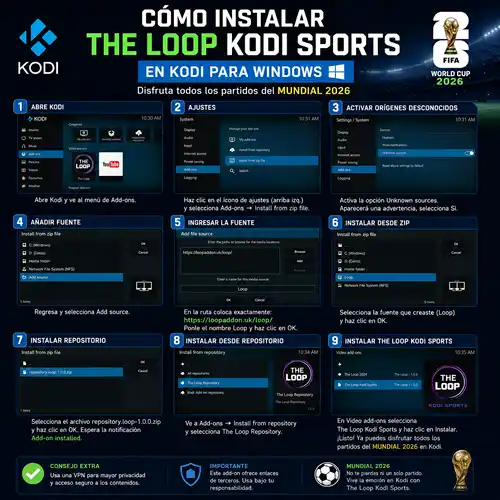
Antes de proceder con la instalación de cualquier complemento de terceros, como «The Loop Sports Addon», es necesario ajustar una configuración de seguridad básica en Kodi. Este paso es un truco KODI esencial para permitir que el sistema instale software de fuentes externas al repositorio oficial de Kodi.
Habilitar Fuentes Desconocidas
Por defecto, Kodi bloquea la instalación de addons de fuentes desconocidas para proteger a los usuarios. Para instalar «The Loop» o cualquier otro complemento de terceros, deberá habilitar esta opción. Siga estos pasos:
- Inicie Kodi en su sistema Windows.
- Desde la pantalla de inicio, haga clic en el icono de engranaje (Configuración) ubicado en la esquina superior izquierda o inferior izquierda, dependiendo de su skin.
- Seleccione «Sistema».
- En el menú de la izquierda, navegue hasta «Add-ons».
- Active la opción «Fuentes desconocidas». Se le presentará una advertencia de seguridad. Lea la advertencia y, si está de acuerdo con los riesgos, haga clic en «Sí» para continuar.
- Importante: Habilitar esta opción puede exponer su sistema a riesgos potenciales si instala complementos de fuentes no confiables. Asegúrese de que la fuente del repositorio sea reputada.
Una vez que las fuentes desconocidas estén habilitadas, su instalación de Kodi para Windows estará lista para aceptar la instalación del repositorio «The Loop Sports Addon».
Cómo Añadir la Fuente del Repositorio Loop Sports en Kodi
El siguiente paso es añadir la dirección URL del repositorio «The Loop Sports Addon» a su gestor de archivos de Kodi. Esta URL actúa como el camino que Kodi seguirá para encontrar y descargar los archivos necesarios del repositorio. Esta etapa es crucial para obtener acceso a los canales deportivos que ofrece.
Navegar al Gestor de Archivos
- Regrese a la pantalla de inicio de Kodi.
- Haga clic nuevamente en el icono de engranaje (Configuración).
- Seleccione «Gestor de archivos».
Añadir la Fuente del Repositorio
- Dentro del Gestor de archivos, haga doble clic en «Añadir fuente» en el lado izquierdo de la pantalla.
- En el cuadro de diálogo «Añadir fuente de medios», haga clic en
<Ninguno>. - Aparecerá un teclado en pantalla. Ingrese la siguiente URL con precisión:
http://loopkodi.com/loop.- Nota técnica: Esta URL es la dirección específica donde reside el repositorio «The Loop». Asegúrese de no cometer errores tipográficos.
- Haga clic en «OK».
- En el campo «Introducir un nombre para esta fuente de medios», escriba un nombre fácil de recordar, como
LoopoRepoLoop. Este nombre le ayudará a identificar la fuente más adelante. - Haga clic en «OK» nuevamente.
Ahora ha añadido correctamente la fuente del repositorio «The Loop Sports Addon» a su sistema Kodi. Esta fuente es el primer paso para poder disfrutar de la TV Online gratis y los canales deportivos disponibles.
Instalación del Repositorio Loop Sports Addon
Una vez que la fuente ha sido añadida, el siguiente paso es instalar el repositorio real desde los archivos que Kodi puede descargar de esa fuente. Este repositorio contiene el complemento «The Loop» y cualquier otro addon asociado.
Acceder a la Instalación desde Archivo Zip
- Desde la pantalla de inicio de Kodi, haga clic en el icono de addons (parece una caja abierta) en el menú lateral o en la parte superior.
- Seleccione «Instalar desde archivo zip».
- Si está usando una versión más antigua de Kodi o un skin diferente, esta opción podría estar bajo «Add-ons» en el menú principal, luego el icono de la caja.
Seleccionar y Instalar el Repositorio
- Se abrirá una ventana que muestra las fuentes de archivos que ha añadido. Localice y seleccione la fuente que nombró previamente (por ejemplo,
LoopoRepoLoop). - Dentro de esa carpeta, verá un archivo llamado
repository.loop.zip(o un nombre similar). Haga clic en este archivo. - Kodi procederá a instalar el repositorio. Espere unos segundos hasta que vea una notificación en la esquina superior derecha de la pantalla que dice «The Loop Repository Add-on instalado» o «Complemento The Loop Repository habilitado».
Con el repositorio instalado, su Kodi para Windows está ahora un paso más cerca de ofrecerle Partidos Mundial 2026 gratis y acceso a una variedad de canales deportivos.
Instalación del Complemento «The Loop» desde el Repositorio
Habiendo instalado el repositorio, ahora puede navegar dentro de él para encontrar e instalar el complemento «The Loop» propiamente dicho. Este es el addon que le proporcionará el contenido deportivo.
Navegar a la Sección de Addons de Video
- Desde la misma sección de «Add-ons» donde instaló el archivo zip, ahora seleccione «Instalar desde repositorio».
- En la lista de repositorios, seleccione «The Loop Repository».
- Dentro del repositorio, busque y seleccione «Add-ons de vídeo» (Video Add-ons).
Buscar e Instalar The Loop
- Dentro de «Add-ons de vídeo», desplácese hacia abajo hasta encontrar «The Loop» en la lista alfabética.
- Haga clic en «The Loop».
- En la pantalla de información del complemento, haga clic en el botón «Instalar» (Install).
- Si se le pregunta si desea instalar dependencias adicionales, haga clic en «OK». Estas dependencias son componentes necesarios para que el addon funcione correctamente.
- Espere a que Kodi descargue e instale el complemento y sus dependencias. Recibirá una notificación en la esquina superior derecha que dice «The Loop Add-on instalado» o «Complemento The Loop habilitado».
¡Felicidades! Ha instalado exitosamente «The Loop Sports Addon» en su Kodi para Windows. Ya puede acceder a este addon desde la sección «Add-ons de vídeo» en la pantalla de inicio de Kodi.
Kodi Android: Cómo Eliminar la caché si el SmartPhone está lento
Configuración y Uso de The Loop para Ver Canales Deportivos y Mundial 2026
Una vez instalado, «The Loop» abre las puertas a una vasta selección de contenido deportivo. Sin embargo, su eficacia y el tipo de contenido disponible pueden variar con el tiempo, ya que los complementos de terceros dependen de fuentes externas.
Explorando Contenido y Partidos
- Para acceder a «The Loop», regrese a la pantalla de inicio de Kodi.
- Navegue a «Add-ons» en el menú principal.
- Seleccione «Add-ons de vídeo» y luego haga clic en «The Loop».
- Dentro del addon, explore las diferentes categorías disponibles. Estas pueden incluir:
- Canales en vivo: Acceso a transmisiones en tiempo real de varios canales deportivos.
- Eventos destacados: Repeticiones o highlights de partidos importantes.
- Próximos eventos: Listados de futuros partidos, que podrían incluir información sobre el Mundial 2026.
- Deportes específicos: Categorías para fútbol, baloncesto, tenis, etc.
Para buscar Partidos Mundial 2026 gratis o contenido relacionado, explore las secciones dedicadas a fútbol o eventos internacionales. Tenga en cuenta que la disponibilidad de transmisiones en vivo puede depender de la hora del evento y de la disponibilidad de las fuentes del addon.
Consideraciones de Seguridad y Legalidad
Es crucial abordar el uso de complementos de terceros como «The Loop» con precauciones:
- VPN: Se recomienda encarecidamente utilizar una red privada virtual (VPN) al transmitir contenido a través de addons de terceros. Una VPN protege su privacidad al enmascarar su dirección IP y puede ayudar a evitar el throttling del proveedor de servicios de internet. (Sugerencia de enlace externo: Enlace a un proveedor de VPN reputado como NordVPN o ExpressVPN)
- Legalidad: La legalidad de transmitir ciertos contenidos varía según la región. Asegúrese de comprender las leyes de derechos de autor y transmisión en su ubicación. El acceso a TV Online gratis de fuentes no autorizadas puede tener implicaciones legales.
- Fiabilidad: Los complementos de terceros pueden ser impredecibles. Algunas transmisiones pueden ser de baja calidad, o los enlaces pueden romperse sin previo aviso. La naturaleza del repo Loop Kodi Sports y otros complementos es que su mantenimiento depende de la comunidad.
Trucos KODI Avanzados para una Experiencia Óptima en Windows
Maximizar su experiencia con Kodi para Windows va más allá de solo instalar addons. Aplicar algunos trucos KODI adicionales puede mejorar significativamente el rendimiento, la estabilidad y la seguridad.
Optimización del Rendimiento
- Borrar caché: Con el tiempo, Kodi acumula caché que puede ralentizar el sistema. Utilice addons de mantenimiento (como «Indigo» o «Ares Wizard», aunque algunos pueden ser polémicos) para limpiar la caché regularmente.
- Configuración de búfer: Si experimenta problemas de buffering, puede ajustar la configuración del búfer de Kodi a través de un archivo
advancedsettings.xml. Esto requiere conocimientos técnicos y debe hacerse con precaución. - Hardware: Asegúrese de que su PC con Windows tenga especificaciones decentes para manejar la transmisión de video, especialmente en HD o 4K.
Seguridad y Privacidad
- VPN (reiterado): Como se mencionó, una VPN es su mejor aliado para proteger su identidad y evitar la monitorización por parte de terceros al usar complementos no oficiales.
- Actualizaciones de Kodi: Mantenga su instalación de Kodi actualizada. Las nuevas versiones suelen incluir mejoras de seguridad y rendimiento. Puede verificar las actualizaciones desde el sitio web oficial de Kodi. (Sugerencia de enlace interno: Guía sobre cómo actualizar Kodi)
- Fuentes confiables: Limítese a repositorios y addons conocidos y con buena reputación. Evite instalar cualquier cosa de fuentes desconocidas o sospechosas, incluso con las fuentes desconocidas habilitadas.
Exploración de Otros Complementos de Canales Deportivos
Si bien «The Loop» es un excelente punto de partida, el ecosistema de Kodi es vasto. Explore otros canales deportivos y complementos en los repositorios oficiales y de terceros. Algunos nombres populares que históricamente han ofrecido contenido deportivo incluyen SportsDevil (aunque su disponibilidad varía mucho) o complementos específicos de ligas si están disponibles oficialmente. Investigue siempre antes de instalar.
Kodi 20: Un Tutorial Detallado para Configuración de Add-Ons de Video con SlyGuy
Conclusión
La instalación de «The Loop Sports Addon» en Kodi para Windows es un proceso directo que puede abrir un mundo de entretenimiento deportivo, brindándole acceso a canales deportivos y la posibilidad de ver TV Online gratis, incluyendo el tan esperado Mundial 2026. Siguiendo esta guía técnica, ha aprendido los trucos KODI esenciales para habilitar fuentes desconocidas, añadir el repo Loop Kodi Sports, instalar el repositorio y finalmente el complemento.
Si bien la promesa de los Partidos Mundial 2026 gratis es un gran aliciente, es fundamental recordar las consideraciones de seguridad y legalidad, utilizando siempre una VPN y respetando las leyes de derechos de autor. Kodi ofrece una plataforma flexible y potente, y con el conocimiento adecuado, puede transformarla en su centro de comando deportivo personal.
¡No espere más para optimizar su experiencia con Kodi y prepararse para disfrutar de cada momento deportivo! Si encuentra este tutorial útil, no dude en compartirlo con otros entusiastas de Kodi. Para más guías y trucos KODI, explore nuestros artículos relacionados.