

 Rodrigo Pacheco

¿Eres un entusiasta de Kodi y buscas expandir tus opciones de entretenimiento? Si la respuesta es sí, has llegado al lugar correcto. Kodi es una plataforma multimedia increíblemente versátil, y con el addon adecuado, puede transformarse en una estación de televisión en vivo completa.
En esta guía técnica detallada, te mostraremos paso a paso cómo instalar y configurar PVR IPTV Simple Client en Kodi para Windows. Este cliente PVR te permitirá acceder a miles de canales de TV Online gratis, incluyendo canales deportivos de todo el mundo, preparándote incluso para eventos masivos como el Mundial 2026 y sus partidos Mundial 2026 gratis.
Olvídate de las suscripciones caras y los límites geográficos. Con PVR IPTV Simple Client, podrás sintonizar contenido en vivo directamente desde tu PC con Windows, aprovechando al máximo las capacidades de Kodi.
Este proceso es sencillo pero requiere atención a los detalles para garantizar una configuración óptima. Prepárate para descubrir uno de los trucos KODI más poderosos para disfrutar de la televisión en streaming de manera eficiente y gratuita.
Kodi para Windows con Rising Tides: Desbloquea el Deporte en Vivo para No Perderte el Mundial 2026
¿Qué es PVR IPTV Simple Client y Por Qué Deberías Usarlo?
PVR IPTV Simple Client es un add-on de Kodi que actúa como un cliente de televisión en vivo basado en listas de reproducción IPTV. A diferencia de otros add-ons que se enfocan en contenido a la carta o bibliotecas multimedia, este cliente se especializa en reproducir flujos de televisión en directo utilizando listas en formato M3U.
Su principal ventaja es su simplicidad y eficiencia. No requiere hardware de sintonizador de TV, solo una conexión a Internet y una lista M3U válida. Esto lo convierte en una solución ideal para cualquiera que desee ver TV Online gratis en su Kodi para Windows, incluyendo una vasta selección de canales deportivos, noticias, películas y series en vivo. Para eventos de gran magnitud como el Mundial 2026, contar con un acceso robusto a partidos Mundial 2026 gratis a través de este cliente puede ser una experiencia inigualable. Además, se integra perfectamente con la interfaz de Kodi, ofreciendo una experiencia de usuario fluida y familiar.
Requisitos Previos para la Instalación
Antes de sumergirnos en los pasos de instalación, asegúrate de cumplir con los siguientes requisitos:
- Kodi Instalado en Windows: Debes tener la última versión estable de Kodi instalada en tu sistema operativo Windows. Si aún no lo tienes, puedes descargarlo desde el sitio oficial de Kodi (enlace externo: https://kodi.tv/download/windows).
- Conexión a Internet Estable: Una buena conexión es crucial para el streaming de IPTV, especialmente para canales deportivos en alta definición.
- Lista de Reproducción M3U: Necesitarás una URL o un archivo local de una lista M3U que contenga los canales IPTV que deseas ver. Estas listas se pueden encontrar en línea a través de diversas fuentes, algunas gratuitas y otras de pago. Para contenido específico como los partidos Mundial 2026 gratis, deberás buscar listas actualizadas durante el evento.
- Conocimientos Básicos de Kodi: Familiaridad con la interfaz de usuario de Kodi facilitará el proceso.
Instalación Paso a Paso de PVR IPTV Simple Client en Kodi para Windows
La instalación de PVR IPTV Simple Client es un proceso nativo dentro de Kodi y no requiere la adición de repositorios externos, lo que simplifica enormemente el procedimiento.
Paso 1: Abrir Kodi y Acceder a los Add-ons
Inicia Kodi en tu PC con Windows. Desde la pantalla principal, navega hasta la sección «Add-ons» en el menú lateral.
Paso 2: Ir a «Mis Add-ons» y «Clientes PVR»
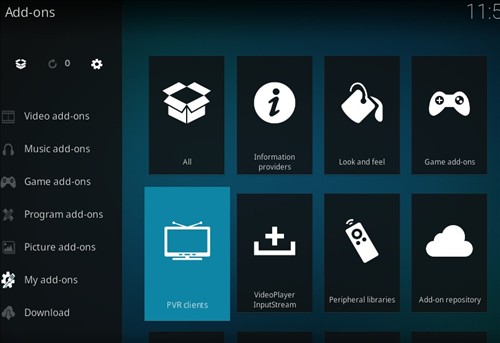
Dentro de la sección «Add-ons», selecciona «Mis Add-ons» (o «Add-ons de usuario» en algunas versiones). Luego, busca y haz clic en «Clientes PVR» (o «PVR Clients»).
Paso 3: Seleccionar PVR IPTV Simple Client
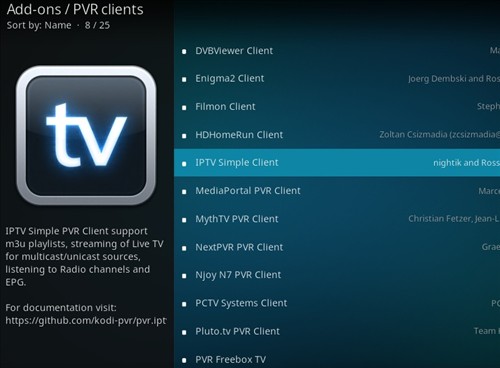
En la lista de clientes PVR disponibles, desplázate hasta encontrar «PVR IPTV Simple Client». Haz clic sobre él para abrir su ventana de información.
Paso 4: Instalar el Add-on
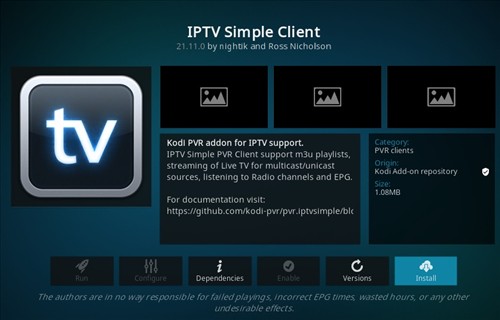
Dentro de la ventana de información de PVR IPTV Simple Client, verás un botón que dice «Instalar». Haz clic en él y espera a que Kodi descargue e instale el add-on. Una notificación en la esquina superior derecha de la pantalla confirmará la instalación exitosa.
Configuración de PVR IPTV Simple Client para Ver TV Online
Una vez instalado, el siguiente paso es configurar PVR IPTV Simple Client con tu lista M3U.
Paso 1: Acceder a la Configuración del Cliente
Después de la instalación, permanecerás en la ventana de información de PVR IPTV Simple Client. Ahora, verás que el botón «Instalar» ha sido reemplazado por «Configurar». Haz clic en «Configurar».
Paso 2: Establecer la Ubicación de la Lista M3U
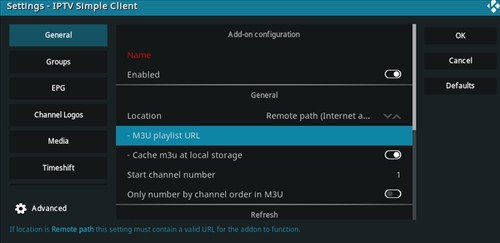
En la ventana de configuración, irás a la pestaña «General». Aquí, la opción más importante es «Ubicación». Tienes dos opciones principales:
- Ruta Remota (URL): Esta es la opción más común si tienes una URL de tu lista M3U (por ejemplo,
http://tudominio.com/tu_lista.m3u). Selecciona esta opción. - Ruta Local (incluir ruta de LAN): Si tienes el archivo M3U guardado directamente en tu PC o en una unidad de red local, selecciona esta opción.
Paso 3: Introducir la URL o Seleccionar el Archivo M3U
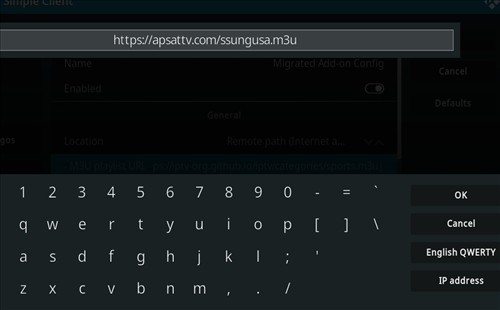
- Si seleccionaste «Ruta Remota (URL)»: Haz clic en «URL de Lista M3U» y luego en el campo de entrada para pegar la URL completa de tu lista. Asegúrate de que la URL sea correcta y esté activa.
- Si seleccionaste «Ruta Local»: Haz clic en «Ruta de Lista M3U» y navega por el explorador de archivos para seleccionar tu archivo M3U (.m3u o .m3u8).
Paso 4: (Opcional) Configurar la Guía Electrónica de Programación (EPG)
Si tu lista M3U incluye una URL para la Guía Electrónica de Programación (EPG) en formato XMLTV, puedes configurarla en la pestaña «Configuración de EPG». Esto te permitirá ver una programación detallada de los canales.
- Selecciona «Ubicación» como «Ruta Remota (URL)».
- Haz clic en «URL de XMLTV» y pega la URL de tu EPG.
Paso 5: Habilitar el Cliente y Reiniciar Kodi
Después de introducir la URL de tu lista M3U (y opcionalmente la EPG), haz clic en «OK» para guardar la configuración. Regresa a la ventana de información de PVR IPTV Simple Client y asegúrate de que el botón «Habilitar» esté activado.
Importante: Para que los cambios surtan efecto y Kodi cargue los canales, debes reiniciar la aplicación. Cierra Kodi completamente y vuélvelo a abrir.

Disfrutando de la TV Online Gratis y Canales Deportivos en Kodi
Una vez que Kodi se haya reiniciado, verás una nueva opción en el menú principal: «TV» (o «Televisión»). Haz clic en ella, y Kodi comenzará a cargar todos los canales de tu lista M3U. Este proceso puede tardar unos segundos o minutos, dependiendo del tamaño de tu lista.
Navegando por los Canales
Dentro de la sección «TV», podrás:
- Ver Canales: Explora la lista de canales disponibles.
- Guía de TV: Si configuraste el EPG, podrás ver la programación de los canales.
- Grabaciones: Algunos clientes PVR permiten grabar contenido, aunque esto es más avanzado.
Trucos KODI para Optimizar tu Experiencia
- Actualiza tus Listas M3U: Las listas gratuitas pueden cambiar o dejar de funcionar. Busca regularmente nuevas listas para asegurar acceso a TV Online gratis y canales deportivos actualizados.
- Organiza tus Canales: Kodi permite ocultar canales no deseados o crear grupos favoritos para una navegación más rápida.
- Usa un VPN: Para acceder a contenido geográficamente restringido o para proteger tu privacidad, considera usar un VPN.
- Explora Otros Add-ons: Combina PVR IPTV Simple Client con otros add-ons de Kodi para una experiencia multimedia completa. Por ejemplo, aunque el
repo Loop Kodi Sportsno es necesario para instalar este cliente, podría ser una fuente complementaria para encontrar listas M3U o add-ons de deportes específicos. Siempre investiga la fiabilidad de cualquier fuente antes de usarla. - Ajusta el Búfer: Si experimentas buffering, puedes ajustar la configuración de red avanzada de Kodi para optimizar el búfer de streaming. Esto es un truco KODI útil para conexiones menos estables.
Cómo Instalar Sport HD en KODI para Windows: Disfruta del Mundial 2026 y Más TV Online Gratis
Preparándote para el Mundial 2026 y Más Allá
Con PVR IPTV Simple Client correctamente configurado, tienes una herramienta poderosa en tus manos. Cuando llegue el momento del Mundial 2026, busca listas M3U específicas que ofrezcan cobertura de los partidos Mundial 2026 gratis. Estas listas suelen aparecer y actualizarse a medida que se acercan y durante grandes eventos deportivos. Tener acceso a múltiples canales deportivos te asegura no perderte ni un solo gol.
Además del fútbol, este cliente te abre las puertas a una diversidad de contenido deportivo, desde baloncesto y tenis hasta automovilismo y lucha libre. La capacidad de disfrutar de toda esta programación sin coste adicional convierte a PVR IPTV Simple Client en un imprescindible para cualquier usuario de Kodi para Windows.
Solución de Problemas Comunes
- «No hay canales cargados»:
- Verifica que la URL de tu lista M3U sea correcta y esté activa. Puedes probarla en un navegador web.
- Asegúrate de que PVR IPTV Simple Client esté habilitado en la sección «Mis Add-ons» -> «Clientes PVR».
- Reinicia Kodi por completo.
- «Buffering constante»:
- Tu conexión a Internet puede ser lenta o inestable.
- La lista M3U que estás utilizando puede estar sobrecargada o ser de baja calidad. Intenta con otra lista.
- Considera los trucos KODI de ajuste de búfer o el uso de un VPN con un servidor cercano al origen del stream.
- «Add-on no se instala»:
- Asegúrate de tener la versión más reciente de Kodi.
- Verifica el espacio disponible en tu disco duro.
Conclusión: Tu Experiencia de TV Online en Kodi, Simplificada
La instalación y configuración de PVR IPTV Simple Client en Kodi para Windows es un proceso sencillo que desbloquea un mundo de posibilidades de entretenimiento. Desde acceder a una amplia gama de canales deportivos hasta disfrutar de TV Online gratis y estar listo para eventos como el Mundial 2026 y ver sus partidos Mundial 2026 gratis, este cliente PVR es una herramienta indispensable.
Mundial 2026 Gratis en Kodi Android: La Guía Definitiva para no Perderte un Partido
Al seguir esta guía detallada, habrás transformado tu Kodi en un centro de televisión en vivo potente y personalizado. Recuerda que la calidad de tu experiencia dependerá en gran medida de las listas M3U que utilices, así que dedica tiempo a buscar fuentes fiables y actualizadas. ¡Ahora estás listo para explorar y disfrutar de todo el contenido que PVR IPTV Simple Client tiene para ofrecer!
¿Listo para llevar tu experiencia Kodi al siguiente nivel? Instala PVR IPTV Simple Client hoy mismo y comienza a explorar una nueva forma de ver televisión.