

 Rodrigo Pacheco

La barra de marcadores en Google Chrome, aunque increíblemente útil para el acceso rápido a sitios web frecuentemente visitados, puede a veces sentirse como un elemento que consume espacio precioso, especialmente en la limpia interfaz de la página de nueva pestaña.
Durante años, los usuarios han buscado formas nativas de ocultarla sin recurrir a extensiones de terceros, anhelando un espacio de trabajo más minimalista y despejado. Recientemente, una Actualización Google Chrome ha traído consigo una solución, aunque con una particularidad que es importante comprender. Esta novedad, parte de las últimas Noticias Google relativas a la personalización del navegador, permite a los usuarios finalmente deshacerse de esta barra, pero no de la manera más obvia.
¿Demasiados Marcadores en Chrome? Así puedes eliminar a todos
Este artículo técnico detallará el proceso exacto para ocultar la barra de marcadores en la página de nueva pestaña de Google Chrome. Exploraremos la función experimental que lo habilita, proporcionaremos una guía paso a paso y discutiremos las implicaciones de activar estas características avanzadas.
Si eres un usuario de Google Chrome que valora la estética y la eficiencia de tu espacio digital, y buscas aprovechar al máximo cada Actualización Google Chrome, esta guía es para ti. Prepárate para transformar tu experiencia de navegación, logrando un control sin precedentes sobre la disposición de tu navegador.
Entendiendo la Evolución de la Página Nueva Pestaña en Google Chrome
La página de nueva pestaña de Google Chrome ha sido un lienzo en constante evolución. Desde sus inicios como una simple colección de miniaturas de sitios web más visitados, hasta incorporar la barra de búsqueda de Google, accesos directos personalizables e incluso módulos de noticias y sugerencias, el equipo de Google Chrome busca continuamente optimizar la experiencia del usuario. Cada Actualización Google Chrome suele traer pequeños ajustes o grandes rediseños que buscan equilibrar la funcionalidad con la simplicidad.


Marcadores de Google: Cómo Personalizar un Nombre más Visible
La barra de marcadores, por defecto, se muestra debajo de la barra de direcciones y encima del contenido de la página. Aunque se puede ocultar globalmente (Ctrl+Shift+B o Cmd+Shift+B en macOS), esto la oculta en todas las pestañas, lo cual no es la solución ideal para quienes desean mantenerla visible en otras páginas para fines de navegación rápida.
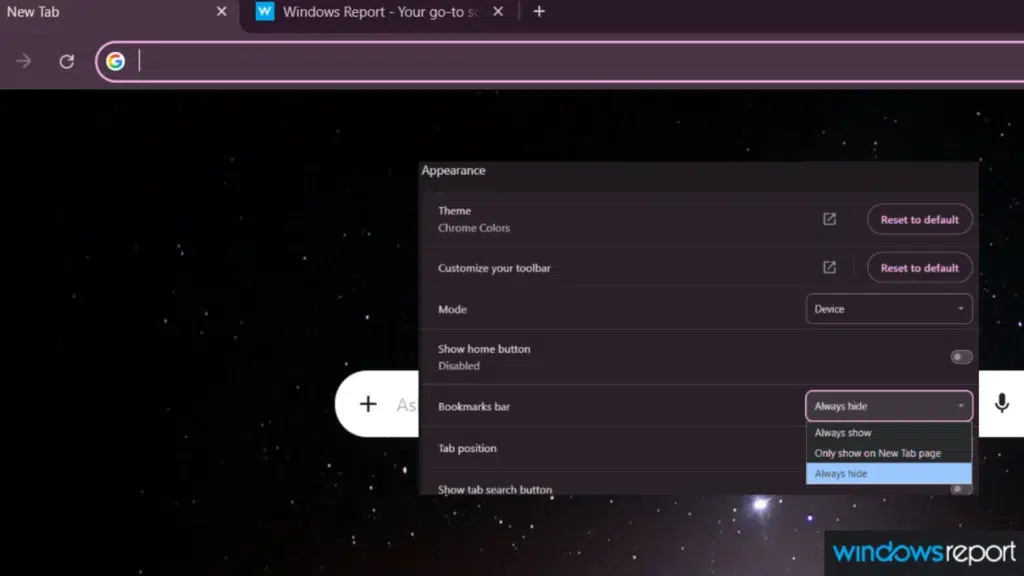
El desafío siempre ha sido encontrar una manera de ocultarla específicamente en la página de nueva pestaña, sin afectar su visibilidad en otras partes del navegador. Esta reciente Actualización Google Chrome aborda esta necesidad, aunque de una forma no inmediatamente intuitiva.
El Vínculo Inesperado: El Widget de Búsqueda y la Barra de Marcadores
La capacidad de ocultar la barra de marcadores en la página de nueva pestaña no es una opción independiente en la configuración de Google Chrome. En cambio, es una consecuencia o un efecto secundario de la introducción de una función más amplia: los «módulos de la página de nueva pestaña» (NTP modules), que incluyen un widget de búsqueda avanzado y otras tarjetas de contenido. Estas Noticias Google indican un camino hacia una mayor modularidad y personalización de la interfaz del navegador.
Bookmark Folder: Cómo pasar Marcadores Chrome del PC a Android
Para simplificar la interfaz y ofrecer más opciones de personalización, Google Chrome ha estado experimentando con la capacidad de activar o desactivar elementos visuales específicos en la página de nueva pestaña. La función de ocultar la barra de marcadores ha sido integrada dentro del menú de personalización que aparece al habilitar estos módulos.
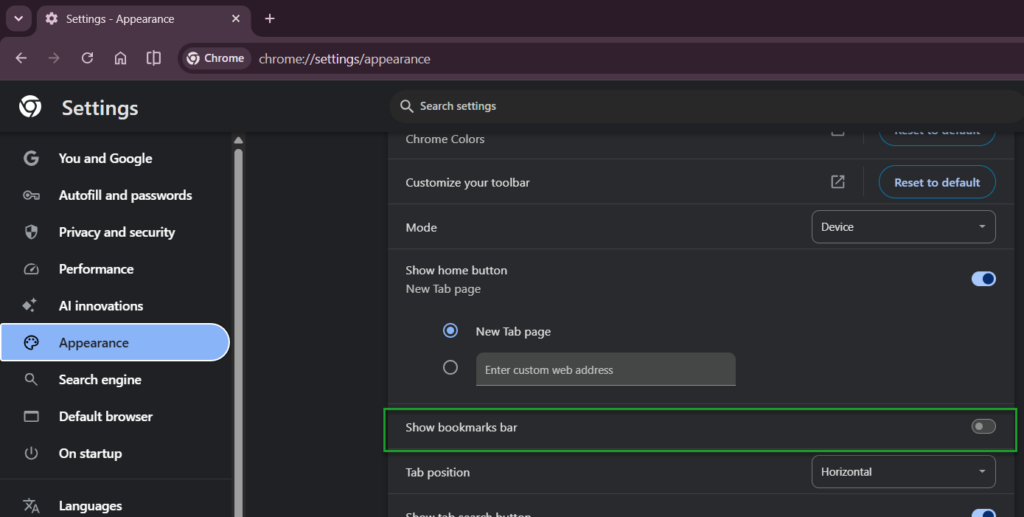
Por lo tanto, el primer paso crucial para lograr nuestro objetivo es activar esta funcionalidad experimental. Este enfoque demuestra la filosofía de desarrollo iterativo de Google Chrome, donde nuevas características a menudo pasan por fases experimentales antes de una implementación generalizada y más pulida.
Guía Detallada: Activando la Función para Ocultar la Barra de Marcadores en Google Chrome
A continuación, se presenta una guía paso a paso para activar la función que permite ocultar la barra de marcadores en la página de nueva pestaña de Google Chrome. Este proceso implica la modificación de «flags» o características experimentales del navegador, lo que requiere cierta precaución.
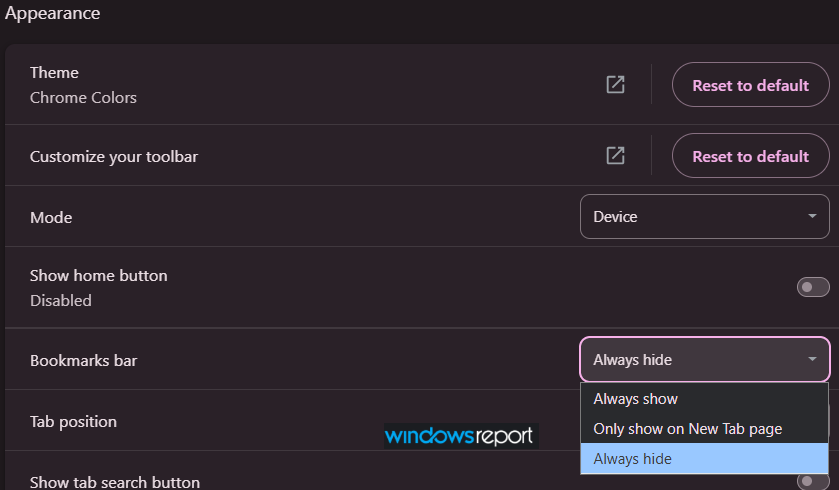
Paso 1: Accediendo a las Funciones Experimentales (chrome://flags)
El primer punto de contacto para esta personalización se encuentra en la sección de funciones experimentales de Google Chrome. Estas características no están destinadas al uso general y pueden ser inestables, aunque la que vamos a modificar ha demostrado ser bastante estable.
- Abre una nueva pestaña en tu navegador Google Chrome.
- En la barra de direcciones, escribe
chrome://flagsy presiona Enter.- Esto te llevará a la página de «Experimentos», donde encontrarás una multitud de funciones que Google Chrome está probando actualmente.
- Advertencia: Manipular las flags puede, en casos raros, causar inestabilidad en el navegador. Procede con precaución y solo modifica las flags según se indica.
Paso 2: Habilitando los Módulos de la Página Nueva Pestaña (NTP Modules)
Una vez en la página de chrome://flags, necesitarás buscar la característica específica que desbloquea las opciones de personalización avanzadas para la página de nueva pestaña.
- En la barra de búsqueda dentro de la página
chrome://flags(la que se encuentra en la parte superior, no la de Google Chrome principal), escribeNTP modules. - Deberías ver una o más entradas relacionadas con «NTP modules», «New Tab Page Modules» o similar. Busca la opción que específicamente se refiera a la habilitación de módulos en la página de nueva pestaña.
- Junto a esta opción, verás un menú desplegable. Haz clic en él y selecciona
Enabled(Habilitado). - Después de cambiar la opción, Google Chrome te pedirá que reinicies el navegador para que los cambios surtan efecto. Haz clic en el botón «Relaunch» (Reiniciar) que aparecerá en la parte inferior derecha de la pantalla.
- Importante: Asegúrate de guardar cualquier trabajo pendiente en tus pestañas antes de reiniciar Google Chrome.
Paso 3: Personalizando la Página Nueva Pestaña
Una vez que Google Chrome se haya reiniciado, notarás que tu página de nueva pestaña ha cambiado. Ahora debería mostrar un widget de búsqueda más prominente o espacio para módulos. Es aquí donde encontrarás la opción para ocultar la barra de marcadores.
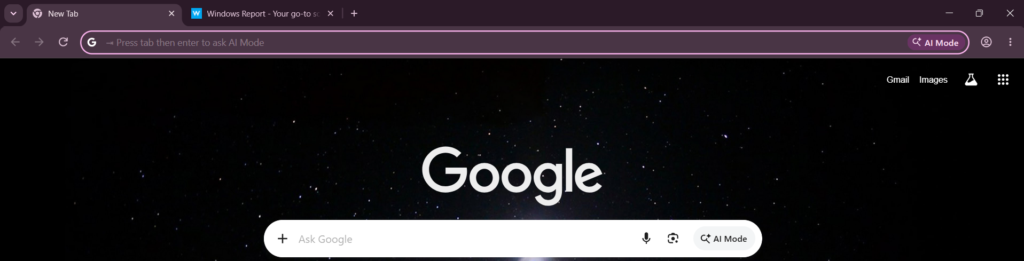
- Abre una nueva pestaña en Google Chrome.
- En la esquina inferior derecha de la página de nueva pestaña, busca un icono de lápiz o un botón que diga «Personalizar Chrome». Haz clic en él.
- Se abrirá un panel de personalización. Navega a la sección que gestiona los elementos de la página. Busca una opción que diga «Marcadores» (Bookmarks) o «Mostrar barra de marcadores».
- Desactiva la opción de «Marcadores» o «Mostrar barra de marcadores» usando el interruptor o casilla de verificación.
- Inmediatamente, la barra de marcadores desaparecerá de la página de nueva pestaña, dándote un espacio más limpio y minimalista.
- Puedes cerrar el panel de personalización una vez que estés satisfecho con los cambios.

Consideraciones Importantes y Experiencia de Usuario
La capacidad de ocultar la barra de marcadores en la página de nueva pestaña de Google Chrome es una de esas Noticias Google que los usuarios más minimalistas han estado esperando. Este cambio permite una interfaz más limpia, lo que puede mejorar la concentración y reducir el desorden visual. Para aquellos que prefieren acceder a sus marcadores a través del menú o la barra de direcciones, esta es una excelente manera de recuperar espacio en la pantalla.
Cómo Volver al Google Chrome Clásico: Truco sin aplicaciones Extras
Es crucial recordar que las «flags» son características experimentales. Aunque la flag de «NTP modules» ha sido integrada en las versiones estables de Google Chrome y parece ser robusta, la funcionalidad podría cambiar o incluso eliminarse en futuras Actualización Google Chrome. Sin embargo, por ahora, ofrece una solución efectiva y oficial para un problema común. Para los usuarios empresariales o aquellos que dependen de una configuración de navegador muy específica, es recomendable probar esta función en un entorno controlado antes de implementarla ampliamente.
Revirtiendo los Cambios: Volviendo a la Configuración Predeterminada
Si en algún momento decides que deseas volver a ver tu barra de marcadores en la página de nueva pestaña, revertir los cambios es sencillo.
- Abre una nueva pestaña en Google Chrome.
- Haz clic en el icono de lápiz o el botón «Personalizar Chrome» en la esquina inferior derecha.
- En el panel de personalización, ve a la sección de «Marcadores» y activa nuevamente el interruptor o casilla para «Mostrar barra de marcadores».
- Si deseas desactivar completamente los «NTP modules» y volver a la página de nueva pestaña anterior, puedes regresar a
chrome://flags, buscarNTP modulesy cambiar su estado aDefault(Predeterminado) oDisabled(Deshabilitado), y luego reiniciar Google Chrome.
Conclusión
La reciente Actualización Google Chrome que permite ocultar la barra de marcadores en la página de nueva pestaña representa una mejora significativa en la personalización y la experiencia de usuario. Aunque el método implica la activación de una «flag» experimental, ofrece una solución nativa y efectiva para quienes buscan una interfaz más limpia y minimalista en su navegador Google Chrome. Estas Noticias Google demuestran el compromiso de la compañía con la mejora continua, brindando a los usuarios más control sobre su entorno de navegación.
Al seguir esta guía detallada, los usuarios pueden transformar su página de nueva pestaña, eliminando el desorden visual y creando un espacio de trabajo más enfocado. Experimenta con esta nueva función y descubre cómo una pequeña modificación puede tener un gran impacto en tu productividad diaria. Recuerda que, como con cualquier característica experimental, es aconsejable mantener tu Google Chrome actualizado para asegurar la mejor compatibilidad y rendimiento.